
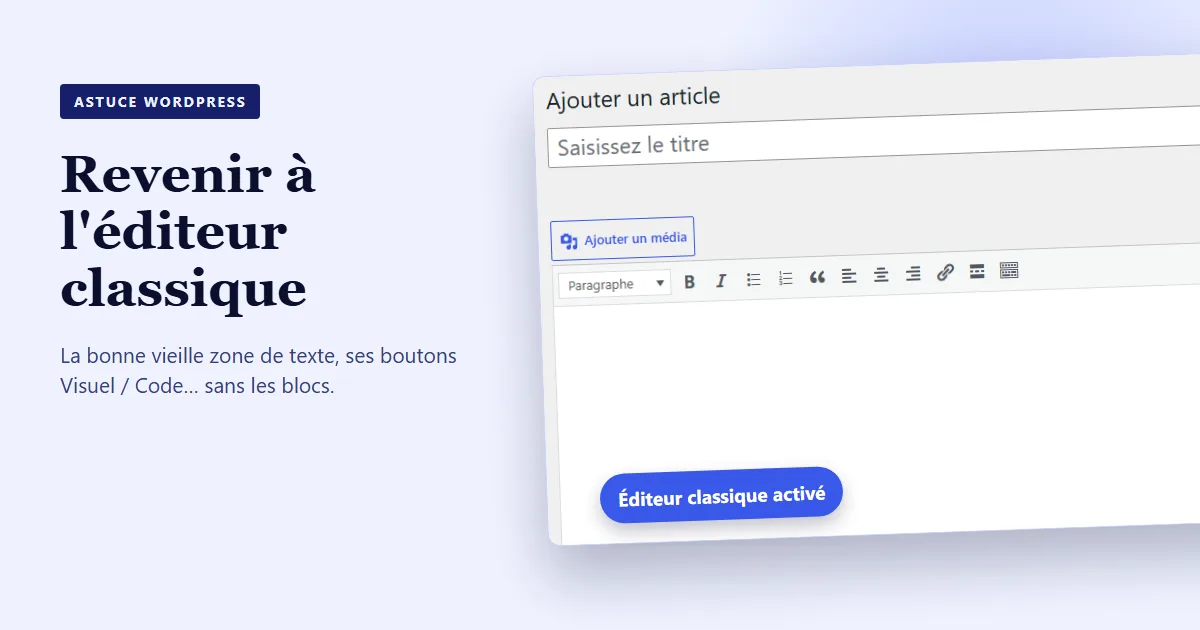
Depuis l’arrivée de l’éditeur de blocs, appelé Gutenberg, beaucoup d’utilisateurs se sentent perdus dans WordPress. Les boutons ont changé de place, chaque paragraphe devient un « bloc » et écrire un simple article prend plus de temps qu’avant. Bonne nouvelle : il est toujours possible de revenir à l’éditeur classique de WordPress, celui avec la barre d’outils façon traitement de texte.
Ce retour en arrière est simple, mais il mérite réflexion. Voici comment retrouver l’éditeur classique, à qui il convient vraiment et les précautions à prendre pour ne pas créer de problème sur votre site. Si l’éditeur actuel affiche carrément une erreur à l’enregistrement, lisez plutôt notre article sur l’erreur « réponse JSON non valide ».
💡 L'essentiel à retenir
- L’éditeur classique se retrouve grâce à une extension officielle, maintenue par l’équipe WordPress.
- Il convient bien aux sites simples, centrés sur du texte, et aux personnes qui veulent retrouver leurs habitudes.
- Revenir en arrière ne supprime pas vos contenus, mais les pages créées en blocs restent… en blocs.
- C’est une extension de plus à surveiller : compatibilité, mises à jour, avenir à long terme.
- Avant de basculer, faites une sauvegarde et testez sur quelques contenus.
Sommaire
Éditeur classique et éditeur de blocs
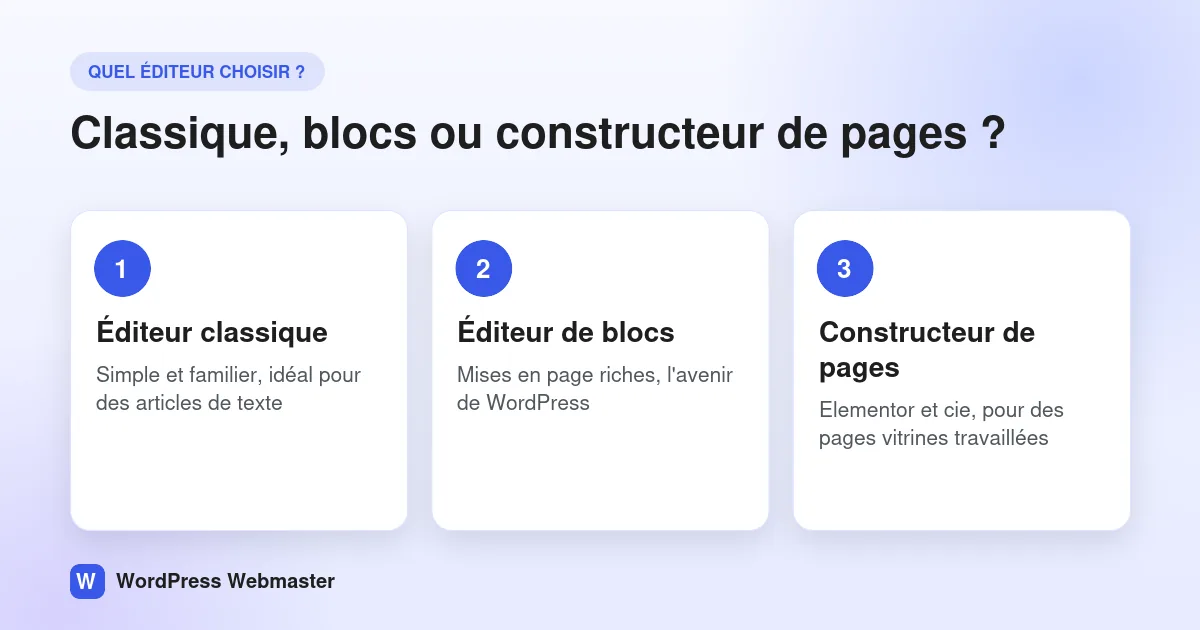
L’éditeur classique est une grande zone de texte avec une barre d’outils, l’éditeur de blocs découpe la page en éléments indépendants.
Jusqu’à WordPress 5.0, sorti fin 2018, tout le monde écrivait dans l’éditeur classique : un fonctionnement proche de Word, avec gras, italique, listes et insertion d’images. L’éditeur de blocs l’a remplacé par défaut. Chaque titre, paragraphe, image ou bouton devient un bloc que l’on déplace et que l’on règle séparément.
Pourquoi tant de gens veulent revenir en arrière
- Les habitudes : après des années sur l’ancien éditeur, le nouveau paraît déroutant.
- La simplicité : pour un article de texte, la barre d’outils classique suffit largement.
- Le copier-coller depuis un document : il est souvent plus propre dans l’éditeur classique.
- Des extensions anciennes qui ne fonctionnent bien qu’avec l’éditeur classique.
Ce que l’éditeur de blocs fait mieux
Soyons honnêtes : l’éditeur de blocs a de vrais atouts. Il permet des mises en page riches sans code (colonnes, boutons, encadrés), il évolue à chaque version de WordPress et c’est sur lui que repose l’avenir du logiciel. Le quitter, c’est renoncer à ces nouveautés.
Comment retrouver l’éditeur classique
La méthode recommandée passe par l’extension officielle « Classic Editor », développée par l’équipe de WordPress.
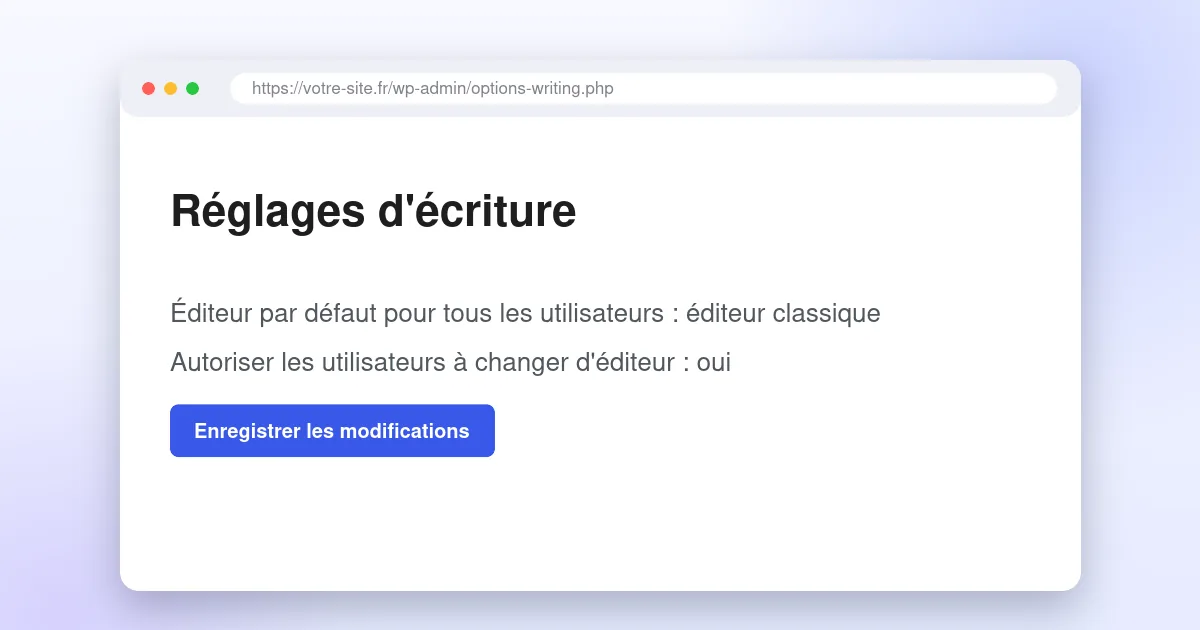
Le principe est simple : on installe l’extension depuis le menu Extensions, on l’active, puis on choisit l’éditeur par défaut dans Réglages > Écriture. Deux options sont proposées :
- L’éditeur par défaut pour tous les utilisateurs : classique ou blocs ;
- Le libre choix : chaque utilisateur peut changer d’éditeur, article par article.
Cette extension compte plusieurs millions d’installations actives et reste régulièrement mise à jour. C’est d’ailleurs l’éditeur que nous utilisons pour ce blog, car nos articles sont avant tout du texte.
Et sans extension ?
Solution 1 : une ligne de code dans le fichier functions.php. C’est la méthode la plus directe : WordPress prévoit lui-même ce réglage (un « filtre ») et il ne supprime aucun contenu. Dans Apparence > Éditeur de fichiers de thème, ouvrez functions.php, puis ajoutez cette ligne tout en bas :
add_filter( 'use_block_editor_for_post', '__return_false' );Attention : soyez très rigoureux. Une faute de syntaxe (une apostrophe, une parenthèse ou un point-virgule oublié) peut rendre votre site inaccessible. Faites une sauvegarde avant, copiez la ligne exactement telle quelle, et sachez qu’elle disparaît à la prochaine mise à jour du thème si vous n’utilisez pas un thème enfant.
Solution 2 : la même ligne dans une extension de snippets, plus prudente. Avec une extension comme WPCode, si le code pose problème, il est désactivé automatiquement au lieu de bloquer le site. Pas à pas :
- Dans l’administration, ouvrez Extensions > Ajouter, cherchez WPCode, puis cliquez sur Installer et Activer.
- Ouvrez le nouveau menu Code Snippets > Ajouter un extrait.
- Choisissez Ajouter votre code personnalisé (nouvel extrait), puis Utiliser l’extrait.
- Donnez un nom (par exemple « Éditeur classique »), choisissez le type PHP, puis collez la ligne de code ci-dessus.
- Basculez l’interrupteur sur Actif et cliquez sur Enregistrer.
Dans les deux cas, ouvrez ensuite un article : l’éditeur classique apparaît. Pour revenir en arrière, supprimez la ligne ou désactivez l’extrait. Et si tout cela vous semble trop technique, l’extension officielle Classic Editor reste la plus simple : on l’installe et on l’active, sans toucher au moindre code.
Retrouver aussi les anciens widgets
Les widgets (barre latérale, pied de page) sont eux aussi passés aux blocs. Une seconde extension officielle, Classic Widgets, rétablit l’ancien écran. Les deux extensions sont indépendantes : vous pouvez n’en installer qu’une.
À qui convient l’éditeur classique ?
L’éditeur classique convient surtout aux sites simples, alimentés en texte par des personnes qui ne veulent pas changer leurs habitudes.
| Votre situation | Notre conseil |
|---|---|
| Blog ou actualités, surtout du texte | L’éditeur classique est un bon choix |
| Pages vitrines avec colonnes, boutons, encadrés | Restez sur l’éditeur de blocs |
| Site construit avec Elementor ou un autre constructeur | Le choix touche surtout les articles, pas vos pages |
| Plusieurs rédacteurs aux habitudes différentes | Autorisez les deux éditeurs |
| Site récent, sans habitudes à garder | Apprenez l’éditeur de blocs |
Le choix de l’éditeur fait partie des décisions à prendre dès la création d’un site WordPress : il conditionne la façon dont vous mettrez à jour vos contenus au quotidien.
Les précautions avant de basculer
Revenir à l’éditeur classique est réversible, mais quelques vérifications évitent les mauvaises surprises.
- Faites une sauvegarde complète du site avant d’installer quoi que ce soit.
- Vérifiez vos extensions : certaines ajoutent des fonctions pensées uniquement pour l’éditeur de blocs (formulaires, galeries, sommaires).
- Ouvrez quelques pages existantes : un contenu créé en blocs s’affiche différemment dans l’éditeur classique.
- Ne repassez pas en arrière une page complexe : sa mise en page pourrait être abîmée si vous la convertissez.
- Prévenez les autres rédacteurs du site pour éviter les mélanges.
Les limites à connaître
- Certaines nouveautés de WordPress ne seront jamais disponibles dans l’éditeur classique.
- C’est une extension de plus à mettre à jour et à surveiller.
- Personne ne garantit sa durée de vie : il faudra peut-être, un jour, passer aux blocs.
- Quelques fonctions de mise en forme, comme justifier le texte, demandent un petit réglage selon l’éditeur choisi.
Un site à jour, quel que soit l’éditeur
Classique ou blocs, l’important est que votre site reste compatible avec les mises à jour de WordPress.
Chaque nouvelle version peut modifier le fonctionnement des éditeurs et des extensions qui s’y greffent. Un site vieillissant, avec un thème ancien et des extensions abandonnées, finit souvent par rendre l’édition pénible, quel que soit l’éditeur. Dans ce cas, une refonte du site peut être plus rentable que de multiplier les rustines.
Nos forfaits de maintenance WordPress incluent justement les mises à jour testées, la surveillance des extensions comme Classic Editor et une aide quand l’édition pose problème. Et si quelque chose casse après une mise à jour, notre dépannage WordPress intervient dans la journée.
Questions fréquentes
L'éditeur classique va-t-il disparaître ?
Rien n’est annoncé à ce jour. L’extension reste utilisée par des millions de sites et continue d’être mise à jour, mais l’équipe WordPress ne garantit pas de date de fin. Il faut donc la surveiller.
Vais-je perdre mes pages en blocs ?
Non. Vos contenus restent en place. Une page créée en blocs s’ouvrira simplement dans un seul bloc « Classique » ou restera modifiable avec l’éditeur de blocs si vous autorisez les deux.
Puis-je garder les deux éditeurs ?
Oui. L’extension permet d’autoriser le choix article par article : pratique pour une transition en douceur ou pour une équipe aux habitudes différentes.
Et les anciens widgets ?
Ils se retrouvent avec une autre extension officielle, Classic Widgets. Elle rétablit l’ancien écran de gestion des widgets, dans Apparence > Widgets.
Pouvez-vous faire la bascule pour moi ?
Oui. Dans le cadre de nos forfaits de maintenance, nous installons, testons et surveillons l’éditeur qui vous convient, sans risque pour vos contenus.
Choisissez l’éditeur qui vous fait gagner du temps
Revenir à l’éditeur classique de WordPress est simple et sans danger pour vos contenus, à condition de prendre quelques précautions : sauvegarde, vérification des extensions et des pages existantes. Pour un site de texte, c’est souvent un vrai confort. Pour des pages riches, l’éditeur de blocs reste le meilleur allié. Dans tous les cas, un site bien entretenu reste agréable à faire évoluer.
→ Vous voulez un site simple à mettre à jour, sans mauvaise surprise ? Découvrez nos forfaits de maintenance dès 49 € par mois : nous gérons les mises à jour et vous écrivez en toute tranquillité.
Un problème sur votre site WordPress ou WooCommerce ? Nous répondons dans la journée, 7 jours sur 7.
Demander un devis gratuit →